

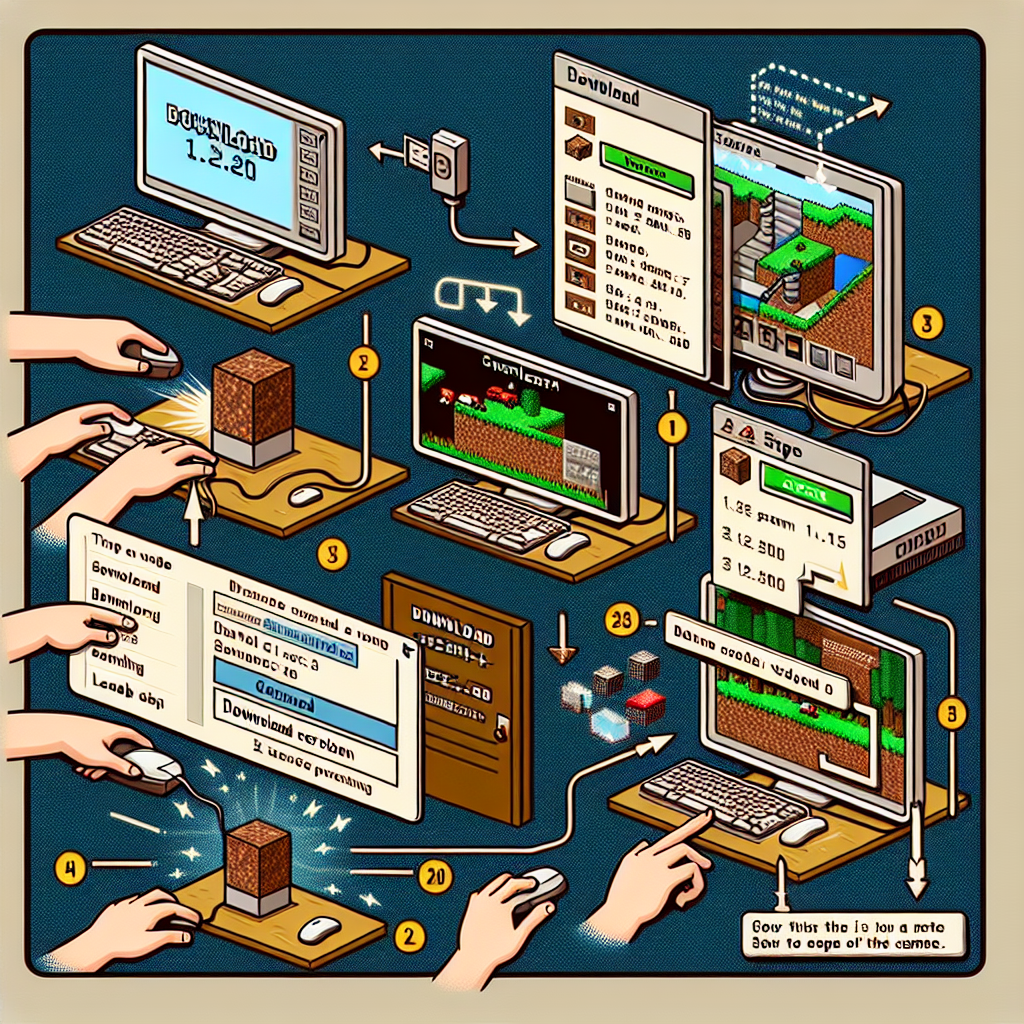
 Cara Mengunduh Minecraft Versi 1.20: Panduan Langkah demi Langkah
 Written on February 11, 2026 by [email protected]
Categories: Minecraft
Tags: download minecraft versi 1.20
Cara Mengunduh Minecraft Versi 1.20: Panduan Langkah demi Langkah
Minecraft terus memikat para gamer dengan kreativitas tanpa batas dan lingkungan yang imersif. Peluncuran Minecraft Versi 1.20 memperkenalkan fitur-fitur baru dan peningkatan menarik yang menjanjikan untuk meningkatkan pengalaman bermain game Anda. Baik Anda seorang penambang veteran atau pemula, mengetahui cara mengunduh versi keluaran sdy terbaru ini sangatlah penting. Panduan komprehensif ini akan memandu Anda melalui prosesnya, memastikan Anda siap terjun ke dunia balok dengan mulus.
Mengapa Meningkatkan ke Minecraft Versi 1.20?
Sebelum kita mempelajari langkah-langkah pengunduhan, inilah alasan Anda harus tertarik dengan Minecraft Versi 1.20. Pembaruan ini menghadirkan:
- Bioma Baru: Temukan medan yang indah dan penuh petualangan dengan tambahan keanekaragaman hayati.
- Grafik yang Ditingkatkan: Rasakan visual game yang lebih realistis dengan pencahayaan dan tekstur yang diperbarui.
- Mekanika Inovatif: Terlibat dengan mekanisme gameplay dan misi baru.
- Perbaikan dan Peningkatan Bug: Nikmati pengalaman bermain game yang lebih lancar dan stabil.
Memulai: Persyaratan Sistem
Sebelum mengunduh, pastikan sistem Anda memenuhi persyaratan yang diperlukan untuk menjalankan Minecraft Versi 1.20 dengan lancar.
Persyaratan Minimal
- Sistem Operasi: Windows 7/8/10, macOS Mojave (10.14.5+), atau Linux
- CPU: Intel Core i3-3210 atau setara
- RAM: 4GB
- Grafik: Intel HD Graphics 4000 atau lebih baik
- Penyimpanan: Setidaknya 4GB ruang yang tersedia
Persyaratan yang Direkomendasikan
- Sistem Operasi: Windows 10, macOS Catalina, atau lebih tinggi
- CPU: Intel Core i5-4690 atau setara AMD
- RAM: 8GB
- Grafik: NVIDIA GeForce 700 Series atau AMD Radeon Rx 200 Series
- Penyimpanan: SSD dengan ruang minimal 10GB
Panduan Langkah demi Langkah untuk Mengunduh Minecraft Versi 1.20
Langkah 1: Kunjungi Situs Web Resmi Minecraft
Pergi ke Minecraft.net. Ini adalah situs web resmi dan tempat teraman untuk mengunduh Minecraft, memastikan Anda menghindari file berbahaya apa pun.
Langkah 2: Masuk atau Buat Akun Mojang
Jika Anda sudah memiliki akun, cukup masuk. Jika Anda baru, Anda perlu membuat akun Mojang, yang kini terintegrasi dengan akun Microsoft. Ikuti petunjuk untuk membuat akun Anda.
Langkah 3: Beli Minecraft (Jika Belum Dimiliki)
Jika Anda belum pernah membeli Minecraft sebelumnya, navigasikan ke bagian pembelian. Pilih versi yang sesuai dengan platform Anda—Java Edition untuk PC dan Bedrock Edition untuk permainan lintas platform.
Langkah 4: Unduh Peluncur Minecraft
Setelah membeli, Anda akan diarahkan untuk mengunduh Minecraft Launcher. Klik tautan unduh dan ikuti petunjuk instalasi.
Langkah 5: Luncurkan Peluncur Minecraft
Buka Peluncur Minecraft dari desktop atau menu mulai Anda. Masuk dengan kredensial akun Mojang atau Microsoft Anda.
Langkah 6: Pilih Minecraft Versi 1.20
Setelah masuk, buka tab “Instalasi”. Di sini, Anda akan menemukan daftar versi yang tersedia. Klik “Instalasi Baru,” pilih “Versi 1.20” dari menu dropdown, dan simpan pengaturan Anda.
Langkah 7: Instal dan Mainkan
Klik pada instalasi yang baru saja Anda buat dan tekan “Mainkan.” Peluncur akan secara otomatis mengunduh dan menginstal file apa pun yang diperlukan untuk Versi 1.20. Setelah selesai, Anda dapat memulai petualangan Minecraft Anda!
Tip untuk Instalasi yang Lancar
- Koneksi Internet Stabil: Pastikan Anda memiliki koneksi internet yang stabil untuk menghindari gangguan selama pengunduhan.
- Cadangkan Dunia Anda: Sebelum memperbarui, buat cadangan dunia Anda yang ada untuk mencegah kehilangan data.
- Perbarui Jawa: Pastikan Anda menginstal Java versi terbaru jika Anda menggunakan Java Edition.
Memecahkan Masalah Umum
Jika Anda mengalami masalah selama atau setelah instalasi:
- Peluncur Tidak Dapat Dibuka: Pastikan antivirus Anda tidak memblokir peluncur.
- Layar Hitam: Perbarui driver grafis Anda dan periksa pengaturan kompatibilitas.
- Masalah Masuk: Setel ulang kata sandi Anda atau periksa status server Minecraft.
Kesimpulan
Mengunduh Minecraft Versi 1.20 adalah proses yang mudah jika Anda mengikuti langkah-langkah yang diuraikan di atas. Dengan memastikan sistem Anda memenuhi persyaratan yang diperlukan dan mengikuti panduan komprehensif kami, Anda akan merancang dan menjelajahi dunia terkini dalam waktu singkat. Nikmati fitur inovatif dan penyempurnaan yang menjadikan Minecraft game yang dicintai saat ini.
Untuk artikel, tips, dan pembaruan terkini lainnya tentang Minecraft, pastikan untuk mengunjungi blog kami secara rutin. Selamat bermain game!
Deskripsi Meta
Pelajari cara mengunduh Minecraft Versi 1.20 dengan lancar dengan panduan langkah demi langkah yang mendetail ini. Tingkatkan versi untuk menikmati fitur baru, bioma, dan perbaikan bug di rilis terbaru Minecraft.